
订阅配置
导入订阅或本地配置,集中查看、更新并切换当前使用的配置。
为 Windows、macOS 与 Linux 提供统一的配置、代理、规则和连接管理界面。
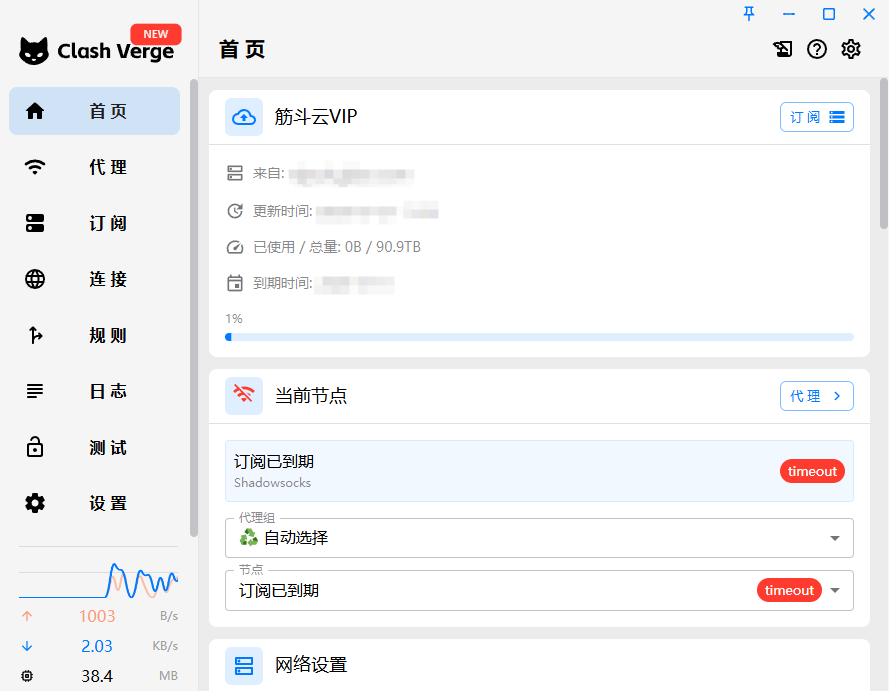
Clash Verge 把常用的代理配置操作集中在图形界面中,日常切换和排查更直观。
导入订阅或本地配置,集中查看、更新并切换当前使用的配置。
在代理组中选择节点,结合延迟测试快速比较可用连接。
按配置规则处理不同连接,也可以根据使用场景切换运行模式。
支持系统代理与 TUN 模式,满足不同网络接管方式。
查看当前连接、上传下载流量和相关进程信息,便于确认运行状态。
通过日志、延迟测试和连接信息定位订阅、节点或网络异常。
选择与当前系统和处理器架构匹配的安装包。
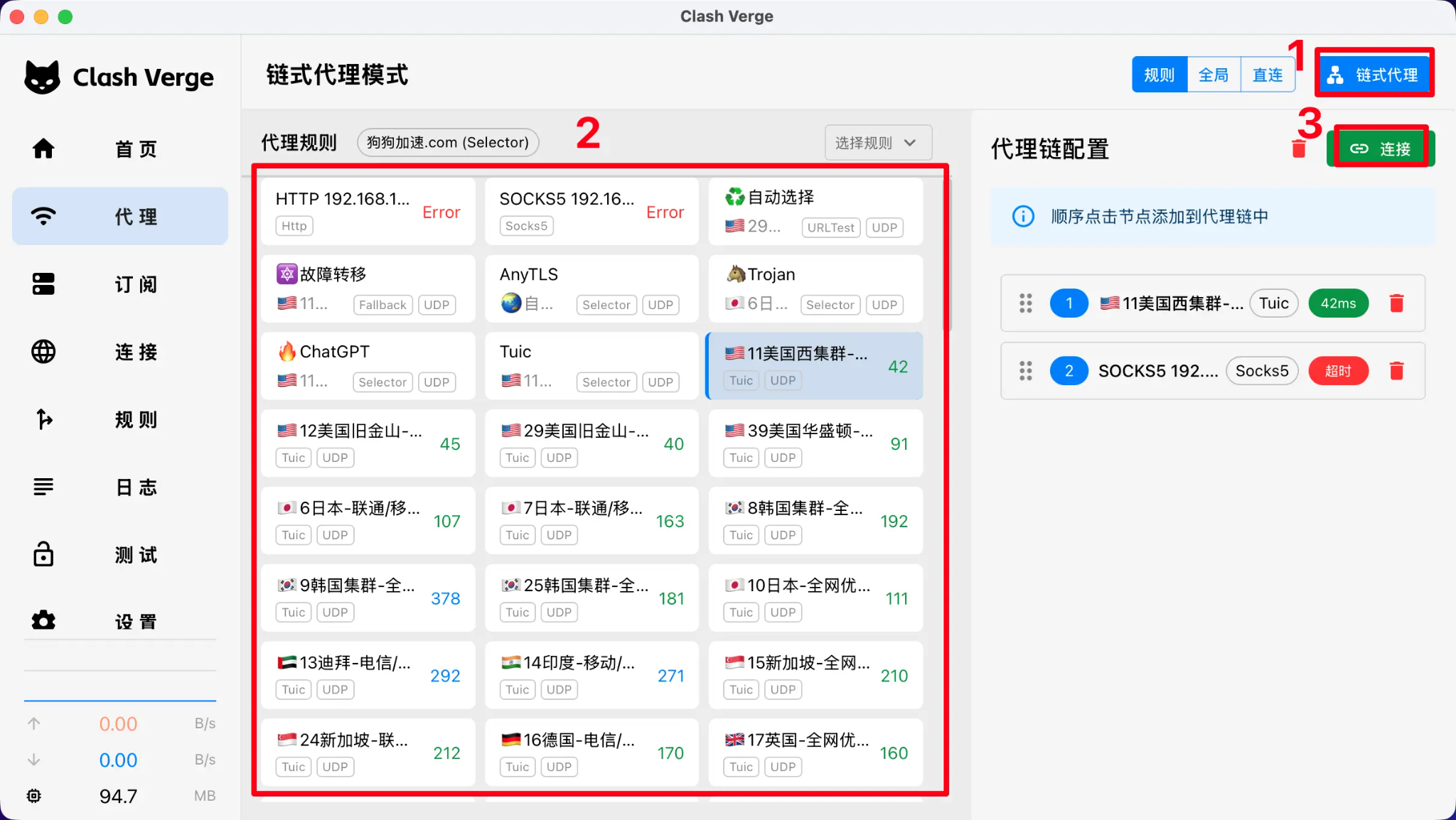
导入配置后,可以在客户端内更新订阅、选择代理组、切换规则模式,并通过连接与日志页面检查实际运行情况。
根据 Windows、macOS 或 Linux 选择对应客户端并完成安装。
添加订阅地址或导入本地配置文件,更新后选择当前使用的配置。
进入代理组选择节点,按需要开启系统代理或 TUN,并查看连接状态。
常见发行版本覆盖 Windows、macOS 与 Linux。下载时应根据系统和处理器架构选择对应安装包。
进入订阅或配置页面后,可添加订阅地址,也可以导入本地配置文件。导入完成后选择需要启用的配置。
先确认订阅是否更新成功,再检查配置内容是否包含代理节点和代理组;必要时重新更新订阅并查看日志。
检查当前代理组是否选中可用节点,并确认系统代理端口没有被其他程序占用;随后通过延迟测试或连接页面继续排查。
TUN 会接管更多系统网络流量,因此通常需要安装服务或授予系统权限。不同系统的权限提示会有所差异。
在代理组页面使用延迟测试功能,对当前代理组内的节点进行测试,再根据结果选择合适节点。